acebook

Pages

Affichage des articles dont le libellé est Xbox. Afficher tous les articles

dimanche 6 novembre 2016

[Xbox 1] Flash TSOP

Xbox 1 : Flash TSOP


Le flash du TSOP consiste à flasher un nouveau BIOS dans le TSOP.
Ce nouveau BIOS supprimera toutes les protections,et permettra de mettre n’importe quel disque dur.

Pour commencer on va identifier la carte mère,car si c'est une 1.6 le flash tsop s'arrête la!

Si vous avez une puce marqué "XBOX" et "XCALIBUR" c'est une 1.6,et la direction le softmod:
http://dragoncity17.blogspot.com/2014/05/xbox-hack-ndure.html

1 - Soudure TSOP

TSOP Version 1.0 a 1.3
"CONEXANT" sur la puce

Souder les 2 points comme ci dessous :

A l'avant de la carte mère


A l'arrière de la carte mère


TSOP Version 1.4 a 1.5
 "FOCUS" sur la puce

Souder les 2 points comme ci dessous :


2 - TSOP Flasher 3.0

Télécharger Tsop Flasher 3.0

Pour copier la sauvegarde regarder directement la partie 1 2 et 3
http://dragoncity17.blogspot.com/2014/05/xbox-hack-ndure.html

Ensuite le tuto vidéo est très bien expliqué pour le flash :


Enjoy !

lundi 20 juin 2016

[Xbox 1] Réparer le bouton Power et Eject

Réparer le bouton Power et Eject


Si votre bouton Power ou Eject ne fonctionne plus..
Votre Xbox démarre toute seule quand vous la branchez..
C'est tout simplement du a l'oxydation du contour de la carte mère qui détériore la continuité des pistes.

J'ai donc trouvé sur theisozone,un petit tuto expliquant les pistes concernées:
(merci a lui au passage)
http://www.theisozone.com/tutorials/xbox/hardware-and-modding/trace-corrosion-repair/

J'ai donc décidé de faire un schéma a ma manière,et j'ai aussi changé la piste E,car pour moi il s'est trompé...

L'image fait 13mo..je vous conseille de l'agrandir pour mieux voir !

Tester la continuité de chaque points (A,B,C,D et E),et mettre un fil pour faire la continuité si besoin !


Enjoy !

mercredi 30 septembre 2015

[Xbox 1] Emulateur N64 : Surreal64


Emulateur Nintendo 64 sur la Xbox 1 :
Surreal64

Surreal64 est un émulateur N64 pour la Xbox 1ère Génération.

 Copier l'émulateur dans /F/Emus
Utiliser le Skin System HDTV


Liens videos xmv + Boxcart

http://www.emuxtras.net/synopsis/Xtras/In%20Progress/Nintendo/N64/

Compatibilités des Roms N64 

Mes tests

Paper Mario
Emulator - 1964
2mb Video Memory
8mb Dynarec 
4mb Paging


Enjoy !

[Xbox 1] YUV HD

Xbox 1 en HD avec le câble YUV

------------------
Requis:

------------------

Avant de commencer,sauvegarder l'eeprom.bin si vous ne l'aviez pas fait

1 - Désactiver l'EEPROM virtuelle 

Depuis le Dashboard allez dans :
 Logiciels / Gestionnaire Ndure jp33 
Options avancées / Eeprom.bin virtuelle
Puis sélectionner Désactivation 

La console s'éteint,rallumez la.

2 - Affichage NTSC avec Enigmah-X Video Select V2

Copier Enigmah-X dans :
E/Apps/Enigmah-X_video_select_v2

Appuyer sur B pour passer en NTSC.
Maintenir les deux gâchettes + bouton noir pour sortir.


3 - Activer l'affichage 480p,720p et 1080i

Depuis le Dashboard Microsoft allez dans :
 Paramètres / Vidéo

Puis sélectionner comme ceci :

Mode vidéo : Ecran large
480p : Oui
720p : Oui
1080i : Oui

 Éteindre la console et rallumez la.

4 - Réactiver l'EEPROM virtuelle

Depuis le Dashboard allez dans :
 Logiciels / Gestionnaire Ndure jp33 
Options avancées / Eeprom.bin virtuelle
Puis sélectionner Activation

La console s'éteint,rallumez la.
Vérifier dans le Dashboard Microsoft que l'affichage a été pris en compte.

 5 - Dashboard en 720p

Depuis le Dashboard allez dans :
 Logiciels / Gestionnaire Ndure jp33 
 Paramètres / Paramètres Vidéo

Puis sélectionner :
Format Widescreen
Utiliser le 480p 
Utiliser le 720p 
Forcer le PAL60

Faites pareil ici:
 Paramètres / Configurations / Paramètres Vidéo

Puis sélectionner :
Format Widescreen
Utiliser le 480p 
Utiliser le 720p 
Forcer le PAL60


Liste des jeux Xbox compatibles en HD


Enjoy !


 Source:
Je me suis inspiré de ce site,j'ai modifié quelques petites choses,mais merci a lui pour tous les détails ! 

vendredi 11 juillet 2014

[Xbox 1] Changer le disque dur IDE avec Xcalibur


Changer le disque dur IDE de la Xbox avec Xcalibur

Voir la Compatibilité des disques dur
(il faut que Locking = Yes)

 ---------------------
Vous pouvez aussi utiliser un disque dur SATA !! 
L'avantage est la compatibilité,c'est très rare qu'un disque sata ne sois pas "lockable"

Il vous faut :
Adaptateur IDE à SATA 
Nappe IDE 80 Fils
  ---------------------

Pour cela on va d'abord récupérer l'eeprom.bin

1 - Suivez mon tuto sur l'exploit ndure
http://dragoncity17.blogspot.fr/2014/05/xbox-hack-ndure.html

2 - Création du CD Xcalibur avec l'eeprom
Copier l'eeprom.bin dans le dossier \xcalibur\linux\eeprom\
Lancez \xcalibur\make-iso-win.bat
Graver l'ISO :  \xcalibur\xcalibur.iso 

 !! Pour la suite il faut obligatoirement un ancien PC avec 2 ports IDE !!

3 - Booter sur le CD Xcalibur
Éteignez votre PC et débranchez tous vos disques durs
Débranchez si possible tous vos périphériques usb 
(Cela vous fera gagner du temps lors du scan et empêchera certains blocages)
Connecter votre Disque Dur sur la première nappe IDE (IDE-1)
et votre Lecteur CD sur la deuxième nappe IDE (IDE-2)
(Positionner son cavalier en "Master")
Booter sur le CD Xcalibur

Si le PC bloque sur le bios,
brancher le disque dur lorsque vous serez sur le menu d'Xcalibur.


Menu Principal : Utilitaires DD Xbox avec affichage VGA (défaut)
Sélectionnez "Utilitaires DD Xbox avec affichage VGA (défaut)" 
Appuyer sur le chiffre 1 puis Entrée
Une fois que vous obtenez l'invite: "ROOT@XBOX" 
Taper xboxhd puis Entrée 
(En haut de l'écran s'affichent les caractéristiques du disque dur)
Confirmer avec yes puis Entrée

Menu Secondaire : Build a new HDD from scratch
Choisir "Build a new HDD from scratch" avec le chiffre 1 puis Entrée
Formater vos partitions :  yes puis Entrée
Si votre DD a une taille supérieure à 8Go
"F:" Répondez de nouveau par yes puis Entrée
(Attention !! Si votre disque dur a une taille supérieure ou égale à 300Go, répondre non. 
Il est plus simple de gérer la double partition F+G directement sur la console)
Le programme vous demande si vous voulez installer les partitions C: E: et F:
Répondre par yes aux 3 questions
(sauf pour la partition F : si vous utilisez un disque d’au moins 300Go)
Ensuite choisir "QUIT" avec le chiffre 8 puis Entrée
Taper reboot puis Entrée

Le Pc redémarre et reboot sur le CD Xcalibur

Menu Principal : Lock/DeLock du DD Xbox
Choisir "Lock/DeLock du DD Xbox" avec le chiffre 3 puis Entrée
Une fois que vous obtenez l'invite: "ROOT@XBOX"
Taper lockhd –a
 Clavier Azerty il faut taper sur la lettre "q" pour obtenir un "a"
Confirmer avec y puis la touche Entrée

4 - Installer le nouveau Disque Dur

Démonter le capot


Enlever la vis pour retirer le support du disque dur
Pour finir dévisser le disque dur,et mettez le nouveau :)


Le Dash va vous demander de refaire l’installation
Il vous suffit de choisir la save de votre jeu « Splinter Cell PAL » puis de suivre les indications.
Si vous ne savez pas laquelle prendre, choisissez « Toutes les sauvegardes …. »
Après le deuxième reboot, votre Xbox est modifiée !

Enjoy !


Astuces:

a - Si votre PC déclare votre DD « frozen »
C’est que votre bios de carte mère a repéré le formatage FatX.
Dans ce cas, éteignez votre PC et débranchez l’alimentation de votre DD.
Rebootez de nouveau sur le CD.
Au premier menu, rebranchez votre DD puis continuez comme si de rien n’était.

b - Si il vous demande un mot de passe essayez :
1 - Xcalibur
2 - gueux
3 - AYBX 

4 - XBOXSCENE 


c - Unlock un disque dur avec le Master Password

a - Méthode Victoria


Booter sur Hiren's Boot CD
Choisir Mini Windows XP
Sur le Bureau lancer HBCD Menu
Puis Programs > HardDisk > Victoria
Cocher PIO en haut a droite
Dans Port mettre Primary
Dans Security Manager cocher Master
 Remplacer password par XBOXSCENE
 Puis Unlock


b - Méthode Xcalibur

Lorsque vous lockez un disque dur avec Xcalibur le master password est :
 XBOXSCENE 


Booter sur le cd d'Xcalibur et faites le choix 4
"Boot to Dos with Hd unlock tools"


Attendez que tout se charge,puis tapez atapwd
Puis Entrer.

Choisissez votre disque dur
puis Entrer

Sélectionner Security command set puis Entrer

Choisir UNLOCK WITH MASTER PASSWORD puis Entrer

Taper en MAJUSCULE :
XBOXSCENE ou
TEAMASSEMBLY


Puis appuyer 2 fois sur Entree 

A titre info :

SEAGATE 
“Seagate” +25 spaces

MAXTOR
series N40P
“Maxtor INIT SECURITY TEST STEP ” +1 or +2 spaces
series N40P
 “Maxtor INIT SECURITY TEST STEP F”
series 541DX
“Maxtor” +24 spaces
series Athena (D541X model 2B) and diamondmax80
“Maxtor”

WESTERN DIGITAL
“WDCWDCWDCWDCWDCWDCWDCWDCWDCWDCWD”

FUJITSU
32 spaces

SAMSUNG
“ttttttttttttttttttttttttttttttttt” (32 t)

IBM
series DTTA
“CED79IJUFNATIT” +18 spaces
series DJNA
“VON89IJUFSUNAJ” +18 spaces
series DPTA
“VON89IJUFSUNAJ” +18 spaces
series DTLA
“RAM00IJUFOTSELET” +16 spaces
series DADA-26480 (6,4gb) 
“BEF89IJUF__AIDACA” +15 spaces

HITACHI
series DK23AA, DK23BA and DK23CA 
32 spaces

TOSHIBA
32 spaces


d - Mettre la partition en 32 clusters

A partir de 250 Go sur la partition G,
la xbox ne veut plus recevoir,car c'est la limite du cluster 16.

 Télécharger XB Partitioner 1.3

Lancer le depuis la xbox
Puis A pour définir tout l'espace de stockage sur la Partition F
(Si vous allez dessus vous verrez 32 clusters)
Ensuite Start pour effectuer le changement puis Y

Allez sur la partition F (Partition 6)
Appuyer 2 fois sur la touche Blanche pour avoir
"Press Start to format current partition"
Faites Start Puis Y

Et pour finir Back + A pour quitter.

e - Les codes erreurs

2     Erreur sur la vérification de l'eeprom
4    Erreur sur la vérification de la mémoire
5    Disque dur non locké
6    Disque locké avec une autre console

7    Pas de réponse du disque dur
8     Disque dur non trouvé

9    Erreur de paramétrage du disque dur (PIO/DMA)
10    Pas de réponse du lecteur DVD
11     Lecteur DVD non trouvé
12    Erreur de paramétrage du lecteur DVD (PIO/DMA)

13    Erreur de détection du dashboard
14    Erreur de chargement du dashboard
16    Erreur de paramétrage du dashboard

17    Cavalier du disque dur non mis en Master  
20    Chargement du dashboard impossible mais le lecteur DVD a répondu
23    La console démarre pour signaler une erreur  

Plus de précisions ici:
http://www.jeuxvideo.com/forums/1-10-8825488-1-0-1-0-codes-d-erreur-xbox-explique.htm

lundi 26 mai 2014

[Xbox 1] Hack Ndure

Hack Xbox avec Ndure

NOUVEAU >> TUTO VIDEO !

----------------------------------


Requis:
1 - Clé USB 

Il faut trouver une clé usb compatible avec la xbox,
en testant dans mémoire jusqu'à ce qu'elle sois accepté !

Voici une qui fonctionne :
Transcend 4Go - TS4GJF300E


2 - Le jeu Splinter Cell 1 PAL
(Aussi compatible avec 007 - Espion pour cible et Mechassault)


3 - Faille du jeu Splinter Cell 1 PAL
Splinter_Cell_PAL_Ndure_3.4_jp33.rar

3b - Faille du jeu 007 - Espion pour cible
007_Ndure_3.4_jp33.rar

3c - Faille du jeu Mechassault
Mechassault_Ndure_3.4_jp33.rar


----------------------------------

1 - Créer votre câble USB pour relier la Clé usb au PC

Le câble Xbox contient 5 fils et le câble USB 4 fils.
Relier les fils de même couleurs entre eux,et isoler le fil jaune il ne servira pas.
 

2 - Copier la sauvegarde modifié sur la clé usb

------------
!! Nouveau : Avec carte mémoire officiel !!
Je viens de tester avec une carte mémoire officiel cela fonctionne sans problème,il faut impérativement être sous Windows XP !

Utiliser ce driver manette :
XBMemv01.exe

La suite est la même qu'avec la clé usb :)
------------

Cette nouvelle méthode beaucoup plus simple est compatible sur tous les Windows.

Télécharger Xplorer360 + Save Splinter Cell

Brancher la clé usb sur la Xbox
Allez dans mémoire pour la formater en FatX
Si vous avez une erreur,il faudra trouver une clé usb compatible.

Brancher la clé usb sur le PC
Lancer Xplorer360
Allez dans Drive puis Open Hardrive...
Vous devriez voir Partition 0 a gauche
Faites glisser les dossiers 5553000c et 21585554.


3 - Copier de la clé usb à la Xbox

Allumer votre Xbox
Allez dans "Mémoire"
Vérifiez que vous n'avez aucune sauvegarde de Splinter Cell sur votre disque dur sinon effacer les.
Allez sur la carte mémoire : Sélectionnez "Linux Installer
Faites Copier vers le disque dur.
Faites pareil avec la sauvegarde "Linux Profile"

4 - Lancer le jeu Splinter Cell

Au menu principal, sélectionnez "JOUER"
Choisissez "LINUX"
Puis "CHECK POINTS"

Vous arrivez sur dashboard Unleash !

A partir de la sois on installe Ndure sur ce disque dur,
sois si c'est pour installer sur une autre disque dur on va récupérer l'eeprom.bin a l'étape 6 !


5 - Installer Ndure

Lancer l'installation Ndure en version Complète

Lors de l'installation j'ai fait comme ceci:
Utiliser une IP DHCP
Utiliser le dash par défault : UnleashX 
Ne pas formater la partition F:  (si disque dur d'origine)

Rallumez ensuite votre console en appuyant sur Eject !
Si une erreur 21 apparaît ne vous inquiétez pas ce n'est rien,éteignez puis rallumez la. 

Appuyez sur A pour finir l'installation


Voilà votre Xbox avec le dashboard UnleashX !
Surtout ne pas supprimer votre sauvegarde hackée sur la xbox.

6 - Sauvegarder l'eeprom.bin

L'eeprom est l'identifiant de votre Xbox stocké sur la carte-mère,il faut le sauvegarder si vous aviez un problème ou si vous changez de disque dur.

Sois vous utilisez l'option
"Sauvegarde de l'eeprom.bin sur la carte mémoire
ou
 Sois par ftp
Splinter Cell: E:\UDATA\21585554\000000000000\
007: E:\UDATA\4541000d\000000000000\
Mechassault: E:\UDATA\4d530017\62D648EBF155\
ou
Sois par ftp (si installation ndure)
E:\Apps\Ndure\eeprom.bin

FTP : Identifiant et mdp: xbox

7 - Copier un jeu

En premier il va falloir convertir votre jeu si il est en format ISO
Pour ce faire télécharger Extraire_iso.zip
Faites glisser l'ISO sur le fichier exiso.exe

Pour finir transférer le dossier obtenu dans /E/Jeux/
ou /F/Jeux/ si vous avez un disque de grande capacité.


Si vous avez une erreur 13 ou 21
Il vous suffit donc de lancer votre jeu 
Charger la sauvegarde hackée
Remettre les fichiers d'origine : Restaurer fichiers d'origine
Puis refaire l'installation.

Si vous avez une erreur 16 qui vous interdit de lancer le jeu

Utilisez alors Xcalibur ou xboxhdm ou HDD Maker II 
pour déblocker votre disque grâce au fichier "eeprom.bin" que l'on avait sauvegardé
Réinstaller les fichiers et le relocker


Si il vous demande un mot de passe essayez :
1 - Xcalibur
2 - gueux
3 - AYBX 

4 - XBOXSCENE

A voir aussi :
 [Xbox 1] Changer le disque dur IDE avec Xcalibur
[Xbox 1] YUV HD


Enjoy!

mercredi 10 juillet 2013

[Xbox360] Jouer a des Jeux Xbox 1

Jouer a des Jeux Xbox 1 sur Xbox 360 Glitch
Pour les disques dur non officiel
(Sinon passez directement à l'émulateur)


Télécharger HDD Compatibility Partition Fixer
Lancer le fichier default.xex depuis le FSD
Faites A
Appuyer sur B quand c'est finit.
Partition HddX créé :-)

    L’émulateur Xbox hacké 

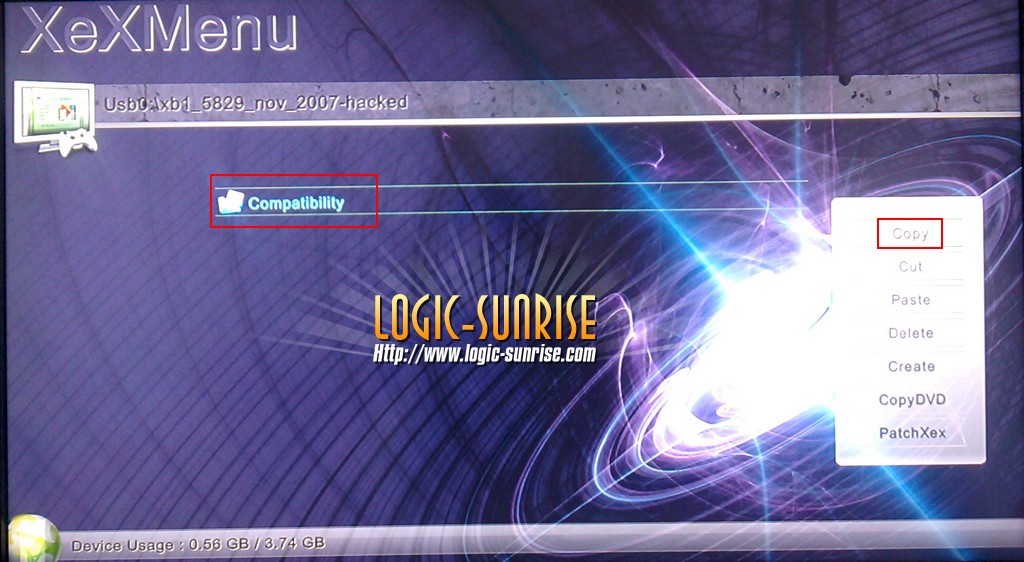
    Copiez le dossier  Compatibility dans votre Hdd1 par ftp ou directement sur clé usb.
    Copiez maintenant ce dossier vers votre partition HddX avec XeXMenu.
    (XeXMenu permet de voir la partition HddX)
    Pour cela faîtes et Copy sur votre dossier Compatibility   
    puis dans la partition HddX faiteset Paste.


    Enjoy !

    mardi 12 juin 2012

    [Xbox 360] Installer FreeStyle Dashboard


    Installation du FreeStyle Dashboard

    Pour l'installation vous avez 2 Possibilités.
    Sois en passant par XexMenu sur Clé Usb,Sois en passant par XeXMenu en version CD.
    En passant par le cd cela peut être plus rapide.


    1 - XeXMenu

    VERSION USB
    Requis
    Clé Usb (1) 
    Clé Usb (2) formaté en FAT32 
    Disque Dur Formaté en Xbox360
    Insérez votre Clé Usb (1) et Disque dur dans la 360 et allumez votre console
    Allez dans paramètres système (tout à droite), puis mémoire
    Choisissez alors votre Clé Usb (1) en sélectionnant "périphérique de stockage USB"
    Faites "configurer maintenant" et accepter les demandes de confirmation.
    Créer un profil sur la clé
    1 - XeXMenu sur la Clé Usb (1)

    Récupérez XeXMenu V1.1.
    Décompressez l'archive.
    Renommez le dossier se trouvant dans \xexmenu_v1.1-fix\XeXMenu_v1.1-LIVE\Content\0000000000000000  CODE9999 en C0DE9999   (zéro à la place de la lettre O).

    Connectez votre Clé Usb (1) au PC
    Lancez USB Xtaf
    Faîtes "File" et "Open Drive"
    Copiez maintenant le dossier 0000000000000000 du répertoire
    " \xexmenu_v1.1-fix\XeXMenu_v1.1-LIVE\Content\ "
    à la racine du dossier Content de la Clé Usb (1)

    Installation du FreeStyle Dashboard USB

    Télécharger FSD Installer
    Mettre tout ce qui est dans le dossier "FSD Installer XEX" sur la CUsb (2)
    Connectez les 2 clés sur la 360 et allumez la
    Direction bibliothèque de jeux vous devriez voir XeX Menu.
    Lancer le et allez sur  la Clé Usb (2)
    Lancer le fichier Default.xex
    Coché le disque dur si ce n'est pas fait
    Installer en cochant tout sauf "Remove existing install"

    VERSION CD

    Requis 
    Clé Usb en FAT32
     Graver le fichier ISO : XeXMenu V1.1 CD

    Allumez la console
    Ouvrez le lecteur CD pour mettre XeXMenu

    Installation du FreeStyle Dashboard CD

    Télécharger FSD Installer
    Mettre tout ce qui est dans le dossier "FSD Installer XEX" sur la Clé Usb.
    Connectez la Clé Usb sur la 360
    Dans le XexMenu allez sur la clé USB.
    Lancer le fichier Default.xex
    Coché le disque dur si ce n'est pas fait
    Installer en cochant tout sauf "Remove existing install"

    FreeStyle Dashboard en Français et Jacquettes

    Allez sur le site pour créer un compte,cela permet d'avoir les jaquettes des jeux : http://covers.jqe360.com/ 
    Ensuite dans paramètres vous mettrez le login et le mdp créé.

    Pour mettre le menu en français télécharger SKIN FR
    Mettre le fichier nxhlkinect.xzp dans le dossier skin de votre freestyle dash
    /Hdd1/FreeStyle/Skins

    Le Skin FR n'est pas compatible avec toutes les versions du dashboard,si vous avez un écran noir il faudra le supprimer manuellement dans le répertoire /Hdd1/FreeStyle/Skins

    2 - Convertir les Jeux Iso

     Téléchargez le logiciel Exiso
     Décompresser le jeu en faisant un glisser/deposer
    du fichier .iso directement sur le programme exiso.exe

    Une fenêtre va alors apparaître et 15 à 20 minutes plus tard, elle se fermera d’elle même, ce qui indique que la décompression du jeu est achevée. Vous obtiendrez ainsi un dossier portant le même nom que le fichier .iso que vous avez décompressé : ce dossier devra être transféré sur votre disque dur externe ou sur le disque dur interne de votre console.
    Attention : Le dossier obtenu après la décompression peut contenir un sous-dossier nommé $SystemUpdate, vous devez le supprimer !
    Si vous avez la fenêtre qui se ferme voilà une autre alternative avec
    Xbox Image Browser v2.9 Build 0350 
    3 - Mettre les jeux sur votre console en FTP avec Filezilla

    Connectez vous sur la console avec Filezilla
    • L'adresse IP de la console exemple : 192.168.1.81
      (Appuyer sur Joystick Droit fera apparaitre l'adresse IP)
    • Login : xbox 
    • Mot de Passe : xbox
    Créer un dossier JEUX dans /Hdd1/FreeStyle/

    Vous n'avez plus qu'à transférer les jeux dans ce dossier !

    Si vous avez des émulateurs créer un dossier EMULATEURS

    /Hdd1/FreeStyle/EMULATEURS 
    Télécharger les émulateurs sur ce site : 
    http://emu-russia.net/en/files/emus-xbox360/

    Configurer répertoire des jeux dans FreeStyle Dashboard

    Allez dans Paramètres du contenu
    Paramètres Chemins
    Définir l'emplacement Hdd1:\FreeStyle\JEUX\ pour vos jeux.
    Définir l'emplacement Hdd1:\FreeStyle\EMULATEURS \ pour vos emulateurs.

    Pour les jeux ayant plusieurs disques 

    Exemple avec le jeu Halo 4 

    Dans  "/Hdd1/FreeStyle/JEUX"
    Créer un dossier Halo 4
    Créer un dossier Disc1 : Mettre les fichiers contenus dans le DVD 1
    Créer un dossier Disc2 : Mettre les fichiers contenus dans le DVD 2

    Le FSD basculera automatique entre les différents DVDs 
    sans aucune manipulation de votre part !


      4 - Mettre à jour pour la NAND 

    --------------------------------------
    !! ANCIENNE VERSION avec AutoGG !!

    Au lancement du jeu vous avez un message "Erreur du jeu" ou la Kinect n'est pas reconnu

    Il faut mettre a jour la nand et le dashboard avec AutoGG

    Facultatif si vous n'avez plus le fichier de la nand et la clé CPU car maintenant le logiciel AutoGG est capable de tout récupérer.

    Ouvrir la Nand (dans le dossier Nand Pro lorsque vous l'avez cracké)
    updflash.bin

    Et Rajoutez dans Cpu-Key la clé que vous aviez aussi eu,exemple :
    DBE9036455BFDEA51C203908BC5F52A0

    Sélectionnez à droite le dernier Dash,exemple 
    16203
    Cochez USB et Faites Auto-Update DASH 

    Mettez une clé USB vierge et suivez les instructions
     et acceptez de mettre à jour a la fin les avatars.

    Redémarrez votre console vous devriez atteindre le Dashboard :-)
    --------------------------------------

    !! NOUVELLE VERSION avec XeBuildGUI 2.096 !!

    XeBuildGUI 2.096 + Rawflash V4

     Chargez votre fichier nanddump.bin et votre cpukey.txt
    (Si vous ne les avez plus,vous pouvez les récupérer avec AutoGG en faisant Lecture,et ensuite les retrouver dans le dossier nand)

    Sélectionnez Freeboot RGH 1.0 si vous avez un Glitch 1.0
    Sélectionnez Freeboot RGH 2.0 si vous avez un Glitch 2.0
    Si tout va bien les statuts doivent être tous VERT
     Cliquez sur Generate Hacked Image

    Renommez le fichier updflash.bin qui a été créé en nandflash.bin 
    Copier maintenant sur une clé USB le fichier nandflash.bin et le fichier xenon.elf (Rawflash)
     Allumer votre console avec EJECT pour lancer XELL.
    Celui-ci va automatiquement lancer Rawflash.
    Dés que la console affiche "image written, shut down now!" vous pouvez l'éteindre.

    Mettre a jour le Dash

    Connectez vous en FTP sur la xbox comme précédemment.
    Copier le DashLaunch sur le Disque Dur
    /Hdd1/FreeStyle/Dash 3.12/
    Allez dans Gestionnaire des fichiers du Dashboard
    Lancez le fichier default.xex dans
    /Hdd1/FreeStyle/Dash 3.12/Installer/default.xex
    Faites oui et  tout va se mettre à jour !


    Enjoy !

    dimanche 13 mai 2012

    [Xbox 360] Hack Glitch avec puce Coolrunner


    Hack Xbox 360 avec la méthode

    "Reset Glitch Hack"


    -----------------------
    Requis :
    - Un PC sous windows.
    - Fer à souder électrique
    - Une Xbox 360 Slim ou Fat compatible avec le tableau ci-dessous :

    Logiciels
    -----------------------

    ETAPE 2 : Dump Flash avec le NAND-X

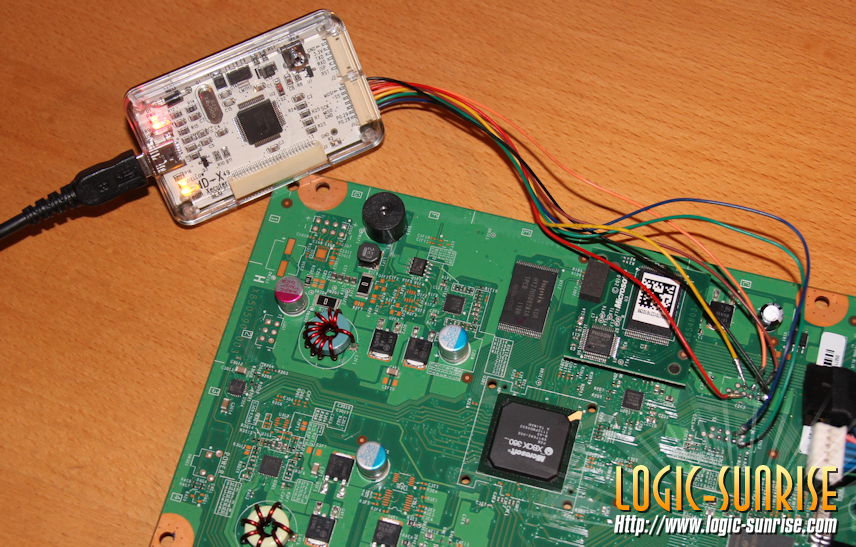
    Brancher le NAND-X avec les câbles fournies comme ceci :


    Voici un exemple de la connection PC/NAND-X/XBOX
    (Carte mère Trinity)


    Connectez le câble USB fourni au Nand-x et branchez le sur votre PC.
    Alimenter électriquement votre carte mère. (juste en branchant l'alimentation)

    Ouvrir une fenêtre dos : Démarrer-Executer-Cmd
    Allez dans le répertoire de Nand Pro 3

    Exemple :  cd G:\Xbox\Crack\Nand Pro 3

    • Dumper votre nand avec Nand Pro 3
    Dumper votre nand : nandpro usb: -r16 XXX1.bin
    Deuxième dump : nandpro usb: -r16 XXX2.bin

    Nous allons comparer nos deux dumps pour s'assurer qu'il n'y a pas de différence :

    fc /b XXX1.bin XXX2.bin

    Vous devriez avoir aucune différence :-)

    --------------------------------
    G:\Xbox\Crack\Nand Pro 3>fc /b XXX1.bin XXX2.bin
    Comparaison des fichiers XXX1.bin et XXX2.BIN
    FC : aucune différence trouvée
    --------------------------------
    Le dump de votre nand est maintenant terminé, il faut préparer la nand modifiée.

    • Création du fichier .ecc avec 360 Multi Builder
    Dans un premier temps, il faut créer le fichier .ECC afin de booter sur le Xell et récupérer la clé cpu de notre console.

    Allez dans le répertoire : 
    • 360 Multi Builder\Data\_my_Images et mettez votre dump en le renommant nanddump.bin
    Retournez a la racine du répertoire 360 Multi Builder et cliquez sur RUN

    Choisir la version de votre carte mère,dans mon cas j'ai pris la première option : Trinity.
    Appuyez sur 1 et entrée 
    L'image ECC est crée dans le repertoire 360 Multi Builder\Data\_my_Images
    Copiez cette image et collez-la dans le repertoire de Nandpro

    On va flasher notre nand avec cette image ECC, pour cela tapez la commande :
    nandpro usb: +w16 image_00000000.ecc

    Le flash est terminé.


    ETAPE 3 :Installer la Puce CoolRunner

    Si vous avez acheté la puce déjà programmé passez à l'étape suivante sinon suivez ce tuto!
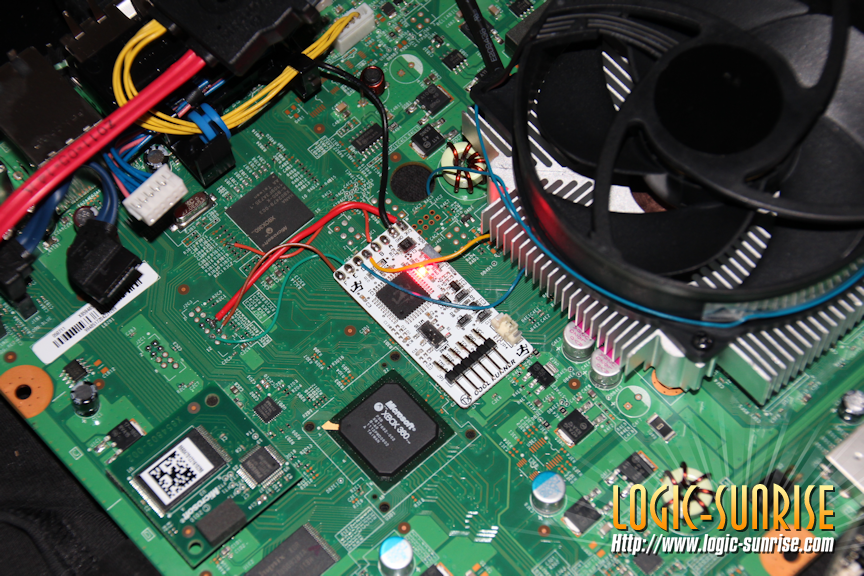
    Le  CoolRunner s'installe très facilement à l'aide de ses fil pré découpé à la bonne taille, pas besoin de mesurer, ni dénuder, tout est Ready To Use.

    • Xbox Slim

    Montage sur une carte mère Trinity


    Mon montage du coolrunner


    ETAPE 4 : Créer l'image Glitch grâce a notre nand d'origine et la clé cpu

    Maintenant que la nand est modifiée avec l'image ECC et que la puce Coolrunner est posée, branchez votre console avec le câble réseau si possible pour faciliter la récupération de la clé CPU.

    Démarrer la console avec la manette ou  avec votre doigt voir vidéo
    • Network Config : Adresse IP!
    Ouvrez votre navigateur et tapez cette Adresse IP dans la barre d'adresse!

    Copiez la clé cpu dans un fichier texte et nommez le cpukey.txt

    Retournez dans le répertoire 360 Multi Builder\Data\_my_Images et placez-y votre fichier cpukey.txt

    Retournez a la racine du répertoire 360 Multi Builder et cliquez sur RUN

    Une fenêtre s'ouvre et vous devez choisir la version de votre carte mère comme précédemment.
    • Dans mon cas la première option : Trinity.
    • Appuyez sur entrée pour continuer
    • Choisissez de créer une image glitch, option 1
    • Choisissez l'option 1 pour avoir l'image avec les patchs pour Daslaunch
    Voila, votre image Glitch est crée !!!

    ETAPE 5 : Flasher avec l'image Glitch

    Votre image Glitch a été crée dans le répertoire 360 Multi Builder\Data\_my_Images sous le nom de updflash.bin
    Copiez cette image dans le répertoire de Nandpro et vous allez pouvoir flasher votre console.
    Éteignez votre console et rebranchez le Xecuter Nand-X
    Dans une fenêtre dos, allez dans le répertoire de Nand Pro 3 comme au début.
    Tapez la commande suivante pour flasher votre nand :

    • nandpro usb: -w16 updflash.bin

    Terminé!! Votre console est Glitchée :)


     Pour ce tuto j'ai utilisé différents sites merci à eux !!

    Sources :