acebook

Pages

mercredi 11 septembre 2013

[Java] 'java' n'est pas reconnu en tant que commande interne ou externe, un programme exécutable ou un fichier de commande

 
Si vous avez ce message d'erreur:
'java' n'est pas reconnu en tant que commande interne ou externe....

En fait, c'est le PATH (le chemin) qui n'est pas indiqué !
Donc même si vous avez installé la toute dernière version de Java ça ne fonctionnera pas puisque Windows ne sait pas où aller chercher Java !

SOLUTION
  • Clic-droit sur "Ordinateur" (ou "Poste de travail", selon les versions de Windows)
  • Clic-gauche sur "Propriétés"
  • Dans la colonne de gauche, clic-gauche sur "Paramètres système avancés"
  • Clic-gauche sur le bouton "Variables d'environnement..."
  • Dans la partie "Variables système" > chercher dans la liste "Path", clic-gauche dessus
  • Clic-gauche sur le bouton "Modifier..."
  • A la fin, rajoutez ;C:\Program Files (x86)\Java\jre7\bin\
    (n'oubliez pas le point-virgule au début et vérifiez ou a été installé Java car la version peut changer) 
  • OK pour confirmé

    Enjoy !

    Source : http://www.siteduzero.com/forum/sujet/seven-console-gt-la-commande-quot-javaquot-n-est-pas-reco-51033  (Merci à Guillaume21)


mercredi 10 juillet 2013

[Xbox360] Jouer a des Jeux Xbox 1

Jouer a des Jeux Xbox 1 sur Xbox 360 Glitch
Pour les disques dur non officiel
(Sinon passez directement à l'émulateur)


Télécharger HDD Compatibility Partition Fixer
Lancer le fichier default.xex depuis le FSD
Faites A
Appuyer sur B quand c'est finit.
Partition HddX créé :-)

    L’émulateur Xbox hacké 

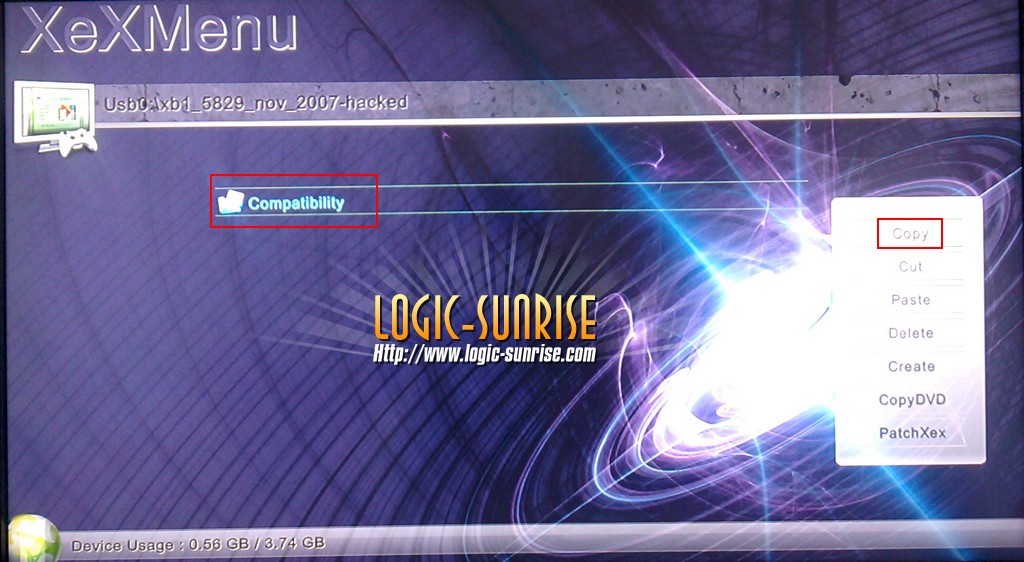
    Copiez le dossier  Compatibility dans votre Hdd1 par ftp ou directement sur clé usb.
    Copiez maintenant ce dossier vers votre partition HddX avec XeXMenu.
    (XeXMenu permet de voir la partition HddX)
    Pour cela faîtes et Copy sur votre dossier Compatibility   
    puis dans la partition HddX faiteset Paste.


    Enjoy !

    mardi 18 juin 2013

    [Ps3] CFW Rogero 4.50 CEX v1.1

    (Merci Logic-Sunrise)

    Mise à jour depuis CFW 3.55/4.21/4.30/4.40 et supérieur
    vers 
    CFW Rogero 4.50

    - Téléchargez le dernier CFW (Même lien qu'au dessus)
    - Mettez le fichier "PS3UPDAT.PUP" sur une clé USB en FAT32 : 
    "CLE:\PS3\UPDATE\PS3UPDAT.PUP".

    - Sur votre PS3 allez dans "Mise à jour du système" du XMB 
    - Installez le CFW Rogero 4.50
    Vous voilà en CFW 4.50.

    Maintenant il faut réinstaller 
    le dernier multiMAN et
    mmTOOLS (si non présent dans le pack multiMAN)

    Copiez les fichiers sur une clé usb en FAT32
    ou
    Par ftp dans le dossier "/dev_hdd0/packages"

    Rendez-vous dans Install Package Files
    Installer multiMAN ver ***.pkg
    Puis les pkg de mmTOOLS (Plus d'infos voir dessous)
    lastGAME : permet de lancer le dernier jeu chargé par Multiman, avec les paramètres définis, sans être obligé de repasser par le loader.
    gameDATA : permet de forcer l'installation des packages tels que les jeux PSN ou les homebrews sur un périphérique de stockage externe.
    bdRESET : permet en quelque sorte de réinitialiser l'état du lecteur Blu-Ray lorsqu'un jeu est "émulé" dessus par Multiman.
    stDISC : permet d'accéder aux données des disques optiques (DVD-R/RW, CD-R/RW, BD-R/RE) qui ne sont normalement pas disponibles dans les homebrews. Showtime pourra ainsi par exemple s'en servir pour lire un fichier média contenu sur un disque optique.
    Enjoy !