acebook

Pages

jeudi 3 avril 2014

[Batch] Reconnexion automatique avec Ping

Reconnexion automatique avec Ping

Avec ces 2 scripts je teste si j'obtiens un Ping avec le site Google,et si ce n'est pas le cas:
Sois dans le Script 1,je désactive la carte réseau et la réactive,avec une connexion automatique.
Sois dans le Script 2,je me connecte à mon point d'accès,et si pas de Ping je recommence la boucle.


Script 1 : Désactivation de la Carte Réseau avec devcon
Chercher devcon dans votre système,
prenez sois devcon x32 ou x64 en fonction de votre système.

A partir de Windows 8 il va falloir installer WDK

Devcon.exe 
Placer le dans le même dossier que votre fichier script.bat
En ligne de commande tapez:
devcon find *
ou
devcon find * > liste.txt 
(pour avoir la liste en fichier texte) 

Rechercher votre équipement,pour ma part voici le résultat:
---------- 
USB\VID_07D1&PID_3C07\5&9CF499C&0&2 
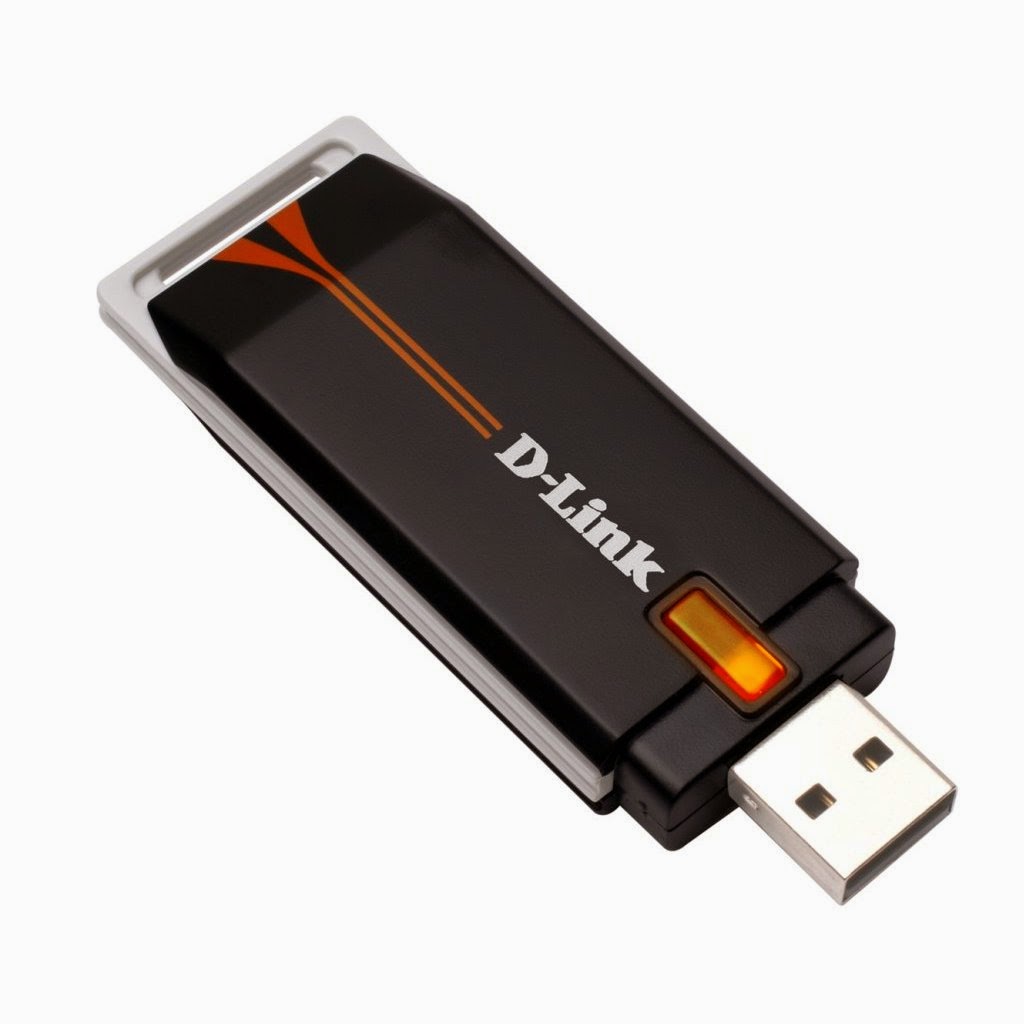
D-Link Wireless G DWA-110 USB Adapter
----------  

Repérer le PID ou le VEN

Tester le avec la commande :
devcon find *PID_3C07
Si vous avez bien votre équipement c'est parfait! 

@echo off
:boucle
devcon_x64.exe disable *PID_3C07
timeout /t 1
devcon_x64.exe enable *PID_3C07
timeout /t 40
ping -n 1 google.com
if errorlevel 1 goto boucle

 Script 2 : Reconnexion avec une boucle
@echo off
:boucle
netsh wlan disconnect interface="DWA 110"
timeout /t 5
netsh wlan connect ssid="YHA Public Access" name="YHA Public Access" interface="DWA 110"
timeout /t 20
ping -n 1 google.com
if errorlevel 1 EQU 0 goto boucle
Enjoy !

mercredi 26 mars 2014

[Wifi] Spoof Mac sous Windows 7


Spoof MAC sous Windows 7

Sous Windows 7,on peut spoofer une adresse mac mais elle doit commencer par 02.
Pour pouvoir mettre n'importe quelle adresse mac,il faut trouver des anciens drivers,de préférence sous Windows XP.

Voici des drivers XP 64bits compatible Spoof Mac :

Dlink DWA 110. (Version A1)

Belkin 54G (Version 3)
 
Dlink DWL G122 (Version C)

Puis j'utilise le logiciel Technitium MAC Address Changer


Choisissez votre carte WIFI,mettez votre adresse MAC et cocher Use '02'.
Même si on ne veut pas l'utiliser il faut le cocher pour que ça applique la bonne adresse!

Enjoy !

vendredi 21 février 2014

[Wifi] Partager sa connexion wifi avec Windows 7 ou 8

http://i.pcworld.fr/408841-wifi-laptop.gif 

Partager sa connexion Wifi avec
Windows 7 ou 8

Sois avec le logiciel MyPublicWifi ou en Ligne de commande


MyPublicWifi
MyPublicWiFi permet de transformer n'importe quel ordinateur doté d'une carte Wi-Fi et de Windows 7/8 en point d'accès Wi-Fi.
Il peut aussi restreindre l'accès à des serveurs spécifiques ou empêcher l'utilisation de certains services Internet (par exemple des programmes de partage de fichiers).
Il enregistre aussi toutes les pages URL consulté.

http://mypublicwifi.com/publicwifi/fr/index.html

Pour le lancer au démarrage en réduit

Créer un raccourci de MyPublicWiFi.exe
Dans Propriétés du raccourci,onglet Raccourci,mettre en mode Réduite.


Puis déplacer le raccourci dans le démarrage:
C:\ProgramData\Microsoft\Windows\Start Menu\Programs\Startup

-----------------------

Directement en ligne de commande 
on va pouvoir partager sa connexion wifi,qu'elle provienne de votre câble Ethernet ou directement de votre carte Wifi.

Pour ce faire ouvrer une invite de commande
Démarrer > CMD
Tapez ceci pour configurer votre réseau en changeant le SSID et la key.
netsh wlan set hostednetwork mode =allow ssid="DragonCity" key="dragoncity17"
Puis ceci pour lancer le partage de la connexion:
netsh wlan start hostednetwork

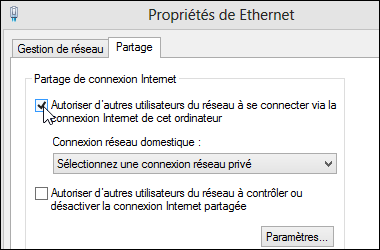
Ensuite pour partager votre connexion internet
Démarrer > ncpa.cpl
Choisissez votre carte ethernet ou wifi connecté à internet,
et partager la dans l'onglet "Partage"
Puis faites OK!

Pour avoir la connexion à chaque démarrage
Créer un fichier texte avec à l'intérieur
netsh wlan start hostednetwork
 Et renommé le en .bat

Avec Glary Utilities dans Gestionnaire du démarrage
Vous ajoutez directement le fichier en .bat dans le démarrage Windows.

Enjoy !