acebook

Pages

jeudi 19 janvier 2017

[Dreamcast] Internet avec DreamPi

Internet sur la Dreamcast avec DreamPi


------------------
Requis :
- Raspberry Pi
 - Carte Micro SD 4Go (ou plus)
 - Alimentation 18v
- Résistance 330 Ohms (jusqu'à 390 Ohms)
- Condensateur 0.47uF ou 1uF
- Câble Rj11 avec les 4 fils
- USB 2 Ports 56K V.92 Linux
(Prendre un modem compatible linux !)
------------------


1 - Installer DreamPi

Télécharger la dernière version ici :
http://blog.kazade.co.uk/

Télécharger Win32 Disk Imager
Choisir l'image DreamPi
Faites WRITE sur votre SD


2 - Créer un inducteur de tension de ligne

Relier comme la photo,sachant que pour le condensateur le sens n'a pas d'importance.
J'utilise une alimentation 18V,mais vous pouvez utiliser 2 adaptateurs de pile carré 9V a la place.

 9V : Modem US ou JAP
18V : Modem PAL


3 - Configurer Dreamkey 3.0

Information Utilisateur :
 

Compte : dream
Mot de Passe : dreamcast

N° de tel. du fournisseur d'accès :

N¨° TEL. 1 : 555 
(Certains jeux auront besoin de ce numéro : 111-1111)


Sauvegarder
et plus qu'à tester :)


4 - Créer son Pseudo sur Dreamcast Now

Allez sur :
 
http://dreamcast.online/now/

Puis Configure

Cela permet de créer un pseudo,et voir ceux qui sont Online :)

Pour le Gravatar il faut s'incrire sur:

https://fr.gravatar.com/Mettre une photo (avatar)

Et ensuite vous utiliserez votre e-mail pour afficher l'avatar :)


Maintenant voici un site regroupant les ports a ouvrir sur votre routeur,les jeux compatibles etc..

http://www.dreamcastlive.net/connection-guide.html


5 - DreamPi en Wifi

Il faut une clé compatible Rpi :
Edimax N150

http://elinux.org/RPi_USB_Wi-Fi_Adapters#Working_USB_Wi-Fi_Adapters


Copier à la racine de la SD:
wificonfig.deb

5.1 - Connexion :

Login : pi
Mdp : raspberry
(qwerty : rqspberry)


5.2 - Mettre en Français :  

sudo raspi-config
(qwerty : rqspi-config)

Choisir l'option 4
Choisir l'option 3

Conserver le choix par défaut "Generic 105-Key (Intl) PC"

Choisir :
Other > French > French

Conserver le choix par défaut "The default for the keyboard layout"

Conserver le choix par défaut "No compose key"

Finir la configuration "Finish" : Tab (2fois) + Entrer

5.3 - Installer le programme wifi :  

Tapez sudo dpkg -i /boot/wificonfig.deb

Tapez sudo wificonfig

Choisir :
3. Add Wi-Fi Network

Mettre le nom de votre Box et le MDP.

Redémarrez avec :
Sudo reboot


Enjoy !

samedi 7 janvier 2017

[3DS&N3DS] Hack arm9loaderhax 9.0 à 11.2


Hack arm9loaderhax 9.0 à 11.2 sur
Nintendo 2Ds/3Ds et New3Ds


ATTENTION !
MAJ 11.3 vient de sortir,ne la faites surtout pas si vous n'avez pas encore hacké votre console !

Pour ceux qui sont DÉJÀ en 11.2 avec ce hack,vous pouvez faire la MAJ sans soucis :)


Il est TRES IMPORTANT de laisser le WIFI allumé et de NE PAS fermer le clapet pendant toutes les manipulations !


1 - Lancer Homebrew Menu avec Studio Son

Formater votre carte SD en FAT32 avec AOMEI Partition

Choisir FAT32 et 64KB pour la Taille de cluster


Copier à la racine de votre SD :
Pack OLD+NEW SAFEHAX -EUR - 11.0 11.1 11.2

Télécharger otherapp en fonction de votre console ici :
http://smealum.github.io/3ds/

Renommer le en otherapp.bin,et copier a la racine de la SD

Télécharger 2.1.0-4E_ctrtransfer_o3ds.zip

Dans le dossier SD:\files9\ :
Copier 2.1.0-4E_ctrtransfer_o3ds.bin
et 2.1.0-4E_ctrtransfer_o3ds.bin.sha

Insérer la carte SD dans la 3DS
Lancer Studio Son
 Passer les explications.

Jouer
soundhax-eur-n3ds.m4a >> New3Ds
 soundhax-eur-o3ds.m4a >> Old3Ds

Votre console doit lancer Homebrew Menu !

2 - Lancer SafeHax

Branchez l'alim de votre 3Ds cela va durer un moment..
Insérer un jeu 3ds sinon écran noir pour la suite !

Dans Homebrew Menu,lancer SafeHax

Allez sur SysNAND Options
Puis CRTNAND transfer
Choisir Auto CRTNAND transfer
Faites Gauche>Haut>Droite>Haut>A 
Faites A pour choisir 2.1.0-4E_ctrtransfer_o3ds.bin

Faites A pour sauvegarder votre NAND

Quand toutes les étapes sont terminées,enlever votre carte SD.

Faites START pour Reboot

3 - Lancer Safea9LHInstaller

Insérer la carte SD
Lancer le Navigateur Internet

Appuyer sur SELECT
Appuyer sur A


4 - Lancer Hourglass9 

Démarrer votre console en appuyant sur START + POWER
 
Choisir Hourglass9
> SysNAND Backup/Restore
> SysNAND Restore (keep a91h)

Faites Gauche>Haut>Droite>Haut>A

Faites A pour choisir NANDmin.bin
 Quand c'est terminé faites B

Choisir Health&Safety Inject
Faites Gauche>Haut>Droite>Haut>A

Faites A pour choisir
FBI_v2.4.2_N3DS_EUR_injectable.app >> New3DS
FBI_v2.4.2_O3DS_EUR_injectable.app >> Old3Ds

Appuyer sur START

La console est hacké et FBI est présent :)

5 - SafeA9LH (Méthode SANS SD)
(Merci Gigisoft)


On pourrait s'arrêter la et passer a l'étape 6,mais une méthode existe qui permet de pouvoir démarrer la console SANS la carte SD!
 
Mettre votre carte SD sur le PC


Supprimer le fichier "aeskeydb.bin" dans le dossier "files9"

Copier A9LH v4.zip à la racine de la carte SD
(Remplacer les fichiers si on vous le demande)

 
Remettre la carte SD dans la console
 

Maintenir bas au lancement de la console

On arrive sur SafeA9LHInstaller version 2.6.7

  
Appuyez sur SELECT pour mettre à jour arm9loaderhax
Appuyer sur une touche
pour éteindre la console.


Rallumez la console

Lancer FBI et installer lumaupdater.cia
(SD:/cia/lumaupdater.cia)

 Quitter FBI

 
Lancer lumaupdater
Faites Install normal version

Relancer FBI

 
Allez dans le menu SD
Cherche le fichier "arm9loaderhax.bin" appuyer sur A
Sélectionner l'option Copy
Retourner au menu principal en appuyant sur B

 
Allez dans le menu CTR NAND
Appuyez sur A et sélectionne l'option Paste
Quitter FBI et éteindre la console
​ 

Retire la carte SD de la console
  
Allumer la console
On arrive dans la configuration de Luma3DS
Cocher "Show NAND or user string in System Settings" 


 Remettre la carte SD dans la console

Appuyez sur START pour sauvegarder la configuration

  
On peut démarrer la console SANS SD si jamais il y avait un soucis !

Allez dans Paramètres,et à côté de la version il y aura marqué Sys
 

Sys 11.2.0-35E

6 - Freeshop

Avec Freeshop on peut télécharger des jeux/dlc/maj depuis la console !! :)

Télécharger ici
Installer le avec FBI
Lancer Freeshop
Allez dans Paramètres

Scanner le QR Code
 ou tapez https://3ds.titlekeys.com/downloadenc
 

Faites Actualiser

Maintenant vous pouvez téléchargez directement depuis la console :)

7 - Sauvegarder votre carte SD

Une étape TRÈS IMPORTANTE !
Surtout si vous n'avez pas fait l'étape 5,car la votre console devient inutilisable sans la SD !

Télécharger Win32 Disk Imager
Choisir votre SD
Faites READ
Cela va créer une image de votre SD
Garder ce fichier *.img précieusement !!

Pour remettre cette image sur une autre SD il faudra faire WRITE.


Enjoy !

Raccourci boot

Power + Start : MultiBoot
Power + Select : Luma3DS Configuration
Power + Bas : SafeA9LHInstaller 

Limite des thèmes avec Freeshop

Si on installe le DLC thème dans Freeshop,on aura un message d'erreur par la suite lors du lancement de thème !

Pour contourner ce problème,


Paramètres-Gestion des données-Nintendo 3DS
Puis Contenu additionnel
Effacer Thème
Aller dans la boutique thème et acheter un thème
A ce moment il va dire que l'on a déjà acheté ce thème,et tous les thèmes vont apparaître comme achetés ! :)

Tous les thèmes sont a vous !! :)

jeudi 22 décembre 2016

[Wii U] Hack vWii en 5.5.1 sans jeu Wii


Hack vWii en 5.5.1 sans jeu Wii
Avant pour pouvoir hacker le mode vWii de la WiiU,il fallait utiliser une faille d'un jeu
(voir mon autre tuto
)
Récemment un hack "Wuphax" est sortie,et permet cela rapidement et sans jeu Wii !
Pour ce faire il faut avoir une Wii U en 5.5.1
L'avantage d'être en 5.5.1 est aussi de pouvoir lancer les jeux WiiU directement en USB
(voir mon autre tuto)


1 - Installation de Wuphax
Sur votre carte SD 
Copier à la racine boot.elf 

Télécharger HBL

Copier le dossier wiiu sur la SD pour avoir:
SD:\wiiu\apps\homebrew_launcher

Créer un dossier SD:\wiiu\apps\wuphax et copier wuphax.elf
 
Allez sur le site :
loadiine.ovh


Lancer HBL
Choisissez Wuphax
 Appuyer sur
 (Cela va sauvegarder la chaine Mii et injecter wuphax)
La console doit redémarrer toute seule


Lancer la chaine Mii dans vWii
(cela va lancer HackMii Installer)

N'ayez pas peur,cela va prendre environ 30-60s pour se lancer...!! :)

Faites Continue
Puis faites Install The Homebrew Channel
Yes continue > Continue > Exit

Puis Retour au Menu Système

2 - Sauvegarde des clés et de la Nand

Une étape que je conseille si la Wii u venait à bricker.
 
Télécharger Dump Mii NAND 1.2 + xyzzy 1.2.2

Copier les 2 dossiers dans SD:\Apps\

Dumper les clés avec xyzzy
Lancer The Homebrew Channel
Lancer xyzzy
Faites A

Presser n'importe quel touche pour Sortir

Dumper la Nand avec Dump Mii Nand
Lancer Dump Mii Nand
Patienter maintenant environ 2h30...

Voilà vos clés et Nand sont sauvegardés à la racine de la SD ! :)

3 - Installer cIoS d2x avec Pimp My Wii

Copier Pimp My Wii dans SD:\Apps\

Lancer The Homebrew Channel
Charger Pimp My Wii 
Faites Installer cIOS avec A
Appuyez sur le bouton B afin d'utiliser l'ios 58
Choisissez en ligne de préférence.
Validez d2x en appuyant sur A
Validez la révision v10.1
 ----------
Validez l'ios 56 en appuyant sur A
Validez le slot 249 en appuyant sur A
Valider la version par défaut en appuyant sur A
Valider l'installation en appuyant sur A
----------
Recommencer en choisissant 57, 250, version par défaut.
Puis en choisissant 58, 251, version par défaut.

Si vous avez une erreur 
C'est qu'il faut vous mettre en ligne pour télécharger ce qui manque!

4 - Installer USBLoaderGx et le forwarder (Chaîne)

Copier USBLoaderGx dans SD:\apps\
Copier le forwarder (.wad) dans SD:\wad\

Charger Pimp My Wii
Faites wad, appuyez sur B pour utiliser l'ios 58
(la carte sd est choisie par défaut)
Placez-vous dans le dossier wad, sélectionnez-le en faisant  A
Installez le,il doit être ensuite avec vos channels.

5 - Installer Nintendont pour la Gamecube

Télécharger meta.xml and icon.png.
Télécharger loader.dol  >> Renommer le en boot.dol
Copier tout dans SD:\apps\Nintendont\

Vous pouvez lancer les jeux GC avec Nintendont depuis :
The Homebrew Channel
ou
UsbLoaderGX


Enjoy !

Maintenant voici le tuto pour :

Transférer les jeux sur le disque dur


Mais si vous voulez mettre sur la SD c'est possible suffit de respecter le chemin:

Pour les jeux GameCube
Mettez vos jeux en .iso comme ceci:
SD:\games\Mario Sunshine\game.iso

Pour les jeux Wii
Exemple: New Super Mario Bros Wii  > SMNP01.wbfs
SD:\wbfs\SMNP01.wbf

mardi 20 décembre 2016

[Dreamcast] Reset sur la Manette


Ajouter un bouton Reset sur la Manette Dreamcast

Une modification bien pratique pour les tests des jeux sous Dreamshell :)

Mais une modification qui ne permettra UNIQUEMENT de mettre cette manette sur le Port 1 par la suite !

 
On va supprimer le fil 4 "Sense" pour le relier au point Reset sur la CM.
Afin d'ensuite envoyer par ce fil la Masse au Reset de la CM.


 C'est parti...

Couper les 2 pistes
Relier ensuite un fil (noir) pour récupérer la masse

Relier le fil 4,ici le fil blanc a côté de IC206


Relier le bouton en dénudant le fil 4


Faites un trou pour faire passer le bouton


Enjoy !

mercredi 23 novembre 2016

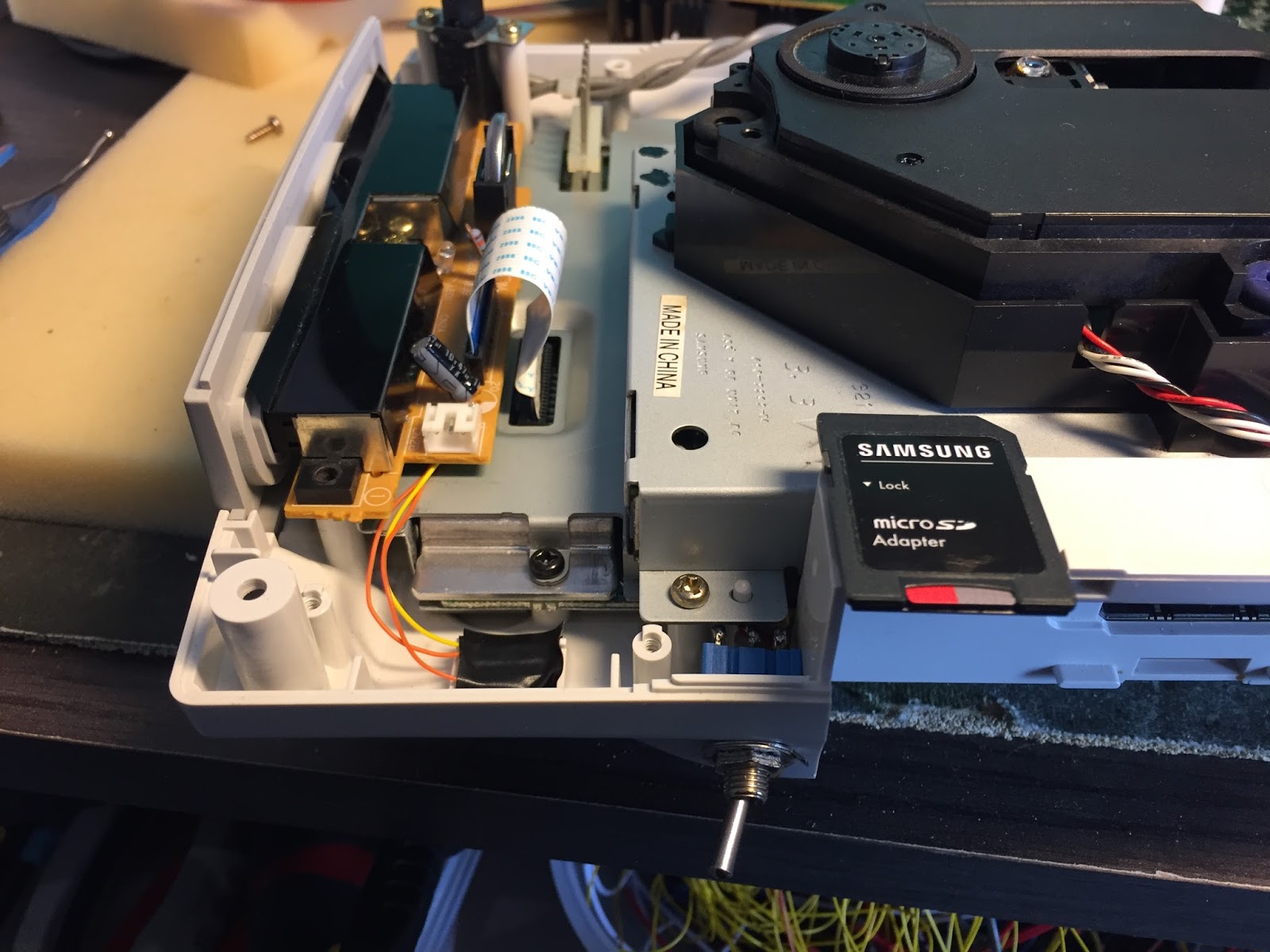
[Dreamcast] Lecteur MicroSD sur le Port Serial


Lecteur MicroSD sur le Port Serial de la Dreamcast

--------------------------
Requis :

Adaptateur SD > Micro SD

--------------------------

Cela va permettre d'utiliser une MicroSD avec Dreamshell.

Pour permettre de charger le programme ou des jeux,mais pour les jeux il vaut mieux un mode IDE,car le Port Serial manque de débit,et ça rame énormément !

Moi je vais m'en servir pour charger seulement Dreamshell,car il y a un problème avec les Presets depuis l'IDE,que l'on a pas avec la SD :)

Voir ici pour l'IDE:
http://dragoncity17.blogspot.com/2016/02/lire-les-jeux-dreamcast-depuis-un.html


1 - Mise en place de la carte SD


Souder comme ci-dessous :
(Enlever la Résistance R620)


Faites ensuite passer les câbles comme ceci :


Puis fixer l'adaptateur avec du "Scotch fixation double face"


Ou directement dans la console avec du "Scotch fixation double face" 
(il faudra bien sur découper un peut le capot)


2 - Dreamshell sur la carte SD

Formater votre carte SD en FAT32 avec AOMEI Partition

Choisir FAT32 et 64KB pour la Taille de cluster

Copier le dossier DS sur votre SD

Copier vos jeux en format .CDI .GDI .ISO directement.


Enjoy !

dimanche 6 novembre 2016

[Xbox 1] Flash TSOP

Xbox 1 : Flash TSOP


Le flash du TSOP consiste à flasher un nouveau BIOS dans le TSOP.
Ce nouveau BIOS supprimera toutes les protections,et permettra de mettre n’importe quel disque dur.

Pour commencer on va identifier la carte mère,car si c'est une 1.6 le flash tsop s'arrête la!

Si vous avez une puce marqué "XBOX" et "XCALIBUR" c'est une 1.6,et la direction le softmod:
http://dragoncity17.blogspot.com/2014/05/xbox-hack-ndure.html

1 - Soudure TSOP

TSOP Version 1.0 a 1.3
"CONEXANT" sur la puce

Souder les 2 points comme ci dessous :

A l'avant de la carte mère


A l'arrière de la carte mère


TSOP Version 1.4 a 1.5
 "FOCUS" sur la puce

Souder les 2 points comme ci dessous :


2 - TSOP Flasher 3.0

Télécharger Tsop Flasher 3.0

Pour copier la sauvegarde regarder directement la partie 1 2 et 3
http://dragoncity17.blogspot.com/2014/05/xbox-hack-ndure.html

Ensuite le tuto vidéo est très bien expliqué pour le flash :


Enjoy !

jeudi 3 novembre 2016

[Dreamcast] Changer la Region avec Region Changer


Changer la Region de sa Dreamcast avec
Region Changer


-----------
 Requis :
Graver Dreamshell
DreamShell 4.0 RC 4 CDI Image

-----------

Dessouder S6,puis ressouder à l'envers
(seulement la Pin du haut)

On va relier 12V à  la Pin Gauche de S6 pour permettre l'écriture de la puce.


Ensuite on lance le cd de Dreamshell
Puis Region Changer

Choisissez par exemple USA et NTSC pour la mettre en US


 Faites Write (une seule fois!!)
Ensuite faites Reboot

La console redémarre avec la nouvelle Region :)

Enlever maintenant le câble sinon dans le futur vous allez avoir le
"Black Swirl of Death"

Source: http://www.dc-swat.ru/forum/thread-2516.html
(Thank you Megavolt85 )

Enjoy !

mardi 25 octobre 2016

[Dreamcast] Convertir une alim 110V en 220V


Convertir une Alimentation Dreamcast
110V en 220V

Pour cela on va remplacer :

Condensateur C3 >> 68uF 400V
Résistance Jp1 10 >> 62K
Résistance R13 >> 62K


Faites pencher le condensateur sinon impossible de fermer la console

lundi 12 septembre 2016

[iPhone] Unlockit APN


Unlockit permet de changer les réglages APN et donc de se connecter à un réseau de données cellulaires sans passer par un Jailbreak, désimlock etc...

Les réglages APN sont des réglages cachés permettant à votre iPhone d'avoir accès au réseau de données cellulaires.

Personnellement j'ai du m'en servir au JAPON,car quand j'ai acheté la puce je n'avais pas internet,car tout simplement je n'avais pas le bon APN pour me connecter ! :)

Allez sur ce site,et réglez l'APN :


Si vous voulez le faire sur un autre télèphone ou en réglage manuel :


Enjoy !

jeudi 8 septembre 2016

[PsVita] Hack HENkaku


Hack HENkaku sur PsVita

---------------------------
Requis : 
PsVita en firmware 3.60 (ou inférieur)
Carte mémoire
 
Télécharger mon PACK contenant :
PSP2UPDAT.PUP
psp2-updatelist.xml
Qcma_setup_0.3.13-1.exe (lien direct)
FTP Vita Installer Beta 1.0
---------------------------

Empêcher Sony de pouvoir effectuer des mises à jour automatique.
Pour cela, rendez-vous dans les 

« Paramètres » « Système » 
« Paramètres de démarrage automatique » puis décochez
 « Télécharger le fichier de mise à jour pour le logiciel système ».

 1 - Mise a jour en 3.60 si inférieur 

Installer Qcma_setup_0.3.13-1.exe
 Copier PSP2UPDAT.PUP et psp2-updatelist.xml dans
C:\Users\"Votre nom"\Documents\PSV Packages

Mettre la PsVita en Mode Avion
Brancher la PsVita sur le PC
Lancer Qcma

Sur la PsVita allez dans Paramètres > Mise à jour du système
Puis faites Mise a jour via un PC

Vérifier que vous avez bien marqué Version 3.60 et faites la.

 2 - Lancer le hack HENkaku

Avec le navigateur PsVita allez sur l'adresse :
https://henkaku.xyz

Cliquez sur le bouton "Install"
 (accepter les conditions)

Si vous avez un message d'erreur réessayer,pour ma part cela a fonctionné au bout de 3 fois.

Appuyer bouton Power puis faites Éteindre.

Vous allez voir une nouvelle bulle "Molecular Shell"

 Lancer la,puis faites Install
(a faire a chaque fois que vous éteignez la console)

Puis Démarrer Molecule

 3 - Transférer un jeu

Toujours dans Molecule 
Appuyer sur Select pour activer le FTP
Vous verrez votre Adresse IP et le Port

3a - Transfert FTP avec Filezilla
Mettre uniquement l'Adresse IP et le Port
Allez dans le dossier ux0 qui correspond à la carte mémoire
Transférer votre jeu en .VPK dans le dossier App
"/ux0:/app"
Ensuite allez dessus pour l'installer.


3b - Transfert FTP avec FTP Vita Installer Beta 1.0
L'avantage est pour ceux qui ont une petite carte mémoire,
cela l'installe directement depuis le PC.
Ouvrir ftpvitainstaller-c-sharp.exe
Ouvrir votre jeu
Mettre l'adresse IP de la console 
 Une pop-up,installer "installer.vpk"
Faites OK ensuite pour finir l'installation.


3c - Transfert en USB avec Qcma
Beaucoup plus rapide,pour un jeu de 1.40Go,
on passe de 12min en FTP a 2min en USB ! :)

Sur le PC
Lancer QCMA
Clic droit sur l'icone en bas a droite,puis Paramètres
Allez sur l'onglet Répertoires
Définir le "Répertoire des Vidéos" ou se trouve vos jeux en .VPK
Changez l'extension ".vpk" en ".mp4"

Sur la PsVita
Allez dans Gestionnaire de contenu
Puis Copier du contenu
Séléctionner Pc vers Système PS Vita
Choisissez Vidéo
Sélectionner le jeu
puis Copier

Lancez Molecular Shell
Retrouvez le fichier dans le répertoire "/ux0/video"
Allez sur le fichier et faites
Renommer le fichier en .VPK
Installer le :)

Pendant l'installation du .VPK si vous avez ce message faites simplement  yes :
"package requests extended permissions"

A titre info l'installation d'un jeu de 1.40Go met environ 9 minutes.

Enjoy !

dimanche 21 août 2016

[Ps3] Activer des jeux PSN avec reActPSN


reActPSN

reActPSN permet d'activer différents contenus tels que des jeux PSN ou des contenus téléchargeables sans avoir accés a internet.

Télécharger reActPSN v3.13.rar

1 - Sur votre PS3 créez un nouveau compte utilisateur nommé « aa »
Ouvrer le nouveau compte
« aa »
 
2 - Copier sur la clé usb le dossier « exdata » de votre jeu dans lequel il doit y avoir des fichiers .rap et/ou .rif

 3 -
Copier reActPSN v3.13.pkg sur la clé usb
ou
Par ftp dans le dossier "/dev_hdd0/packages"

Rendez-vous dans Install Package Files pour l'installer 
 
4 - Lancez reActPSN ,votre PS3 va redémarrer 

reActPSN va renommer votre nouveau compte « aa » en «ReactPSN 2.0 xx.rifxx.edat ».


Vous pouvez maintenant lancer votre jeu il est activé :)


Enjoy !

samedi 20 août 2016

[Astuces] NAS Synology DS216j

Synology DS216j  

Voici des astuces que j'ai du cherché pour paramétrer ou modifier certaines choses.

1 - Partager son serveur Nas avec Kodi

Par défaut vous aurez une erreur pour y accéder,il faut activer le compte invité.
Sur le NAS allez dans :

« Panneau de configuration » – « Services de fichiers » – « Paramètres avancés »
Puis cochez « Activer Local Master Browser ».
Maintenant vous pouvez y accéder via le partage SMB Workgroup.


2 - Désactiver les services 

Pour renommer un dossier ou autres,parfois il faut désactiver les services avant.
Sur le NAS allez dans :
« Panneau de configuration » – « Centres d'infos » – « Service»
Puis décochez «Audio Station»
«Photo Station» et «Serveur Multimédia»


Enjoy !